데이터와 아이디어가
만나는 곳
SGIS 오픈API를 활용하여 당신이 가진 아이디어와
통계가 융합된 새로운 웹서비스를 제작하고 공유해주세요.
SGIS 오픈API를 활용하여 당신이 가진 아이디어와
통계가 융합된 새로운 웹서비스를 제작하고 공유해주세요.
<개발지원센터> 첫 사용을 환영합니다.
<개발지원센터>는 개발자가 국가데이터처의 다양한 OpenAPI를 이용하여 작게는 운영사이트의
다양한 서비스 활용을 지원하고, 넓게는 창조적이고 다양한 애플리케이션을 개발할 수 있도록
기술과 서비스를 공유하는 프로그램입니다. 하세요.
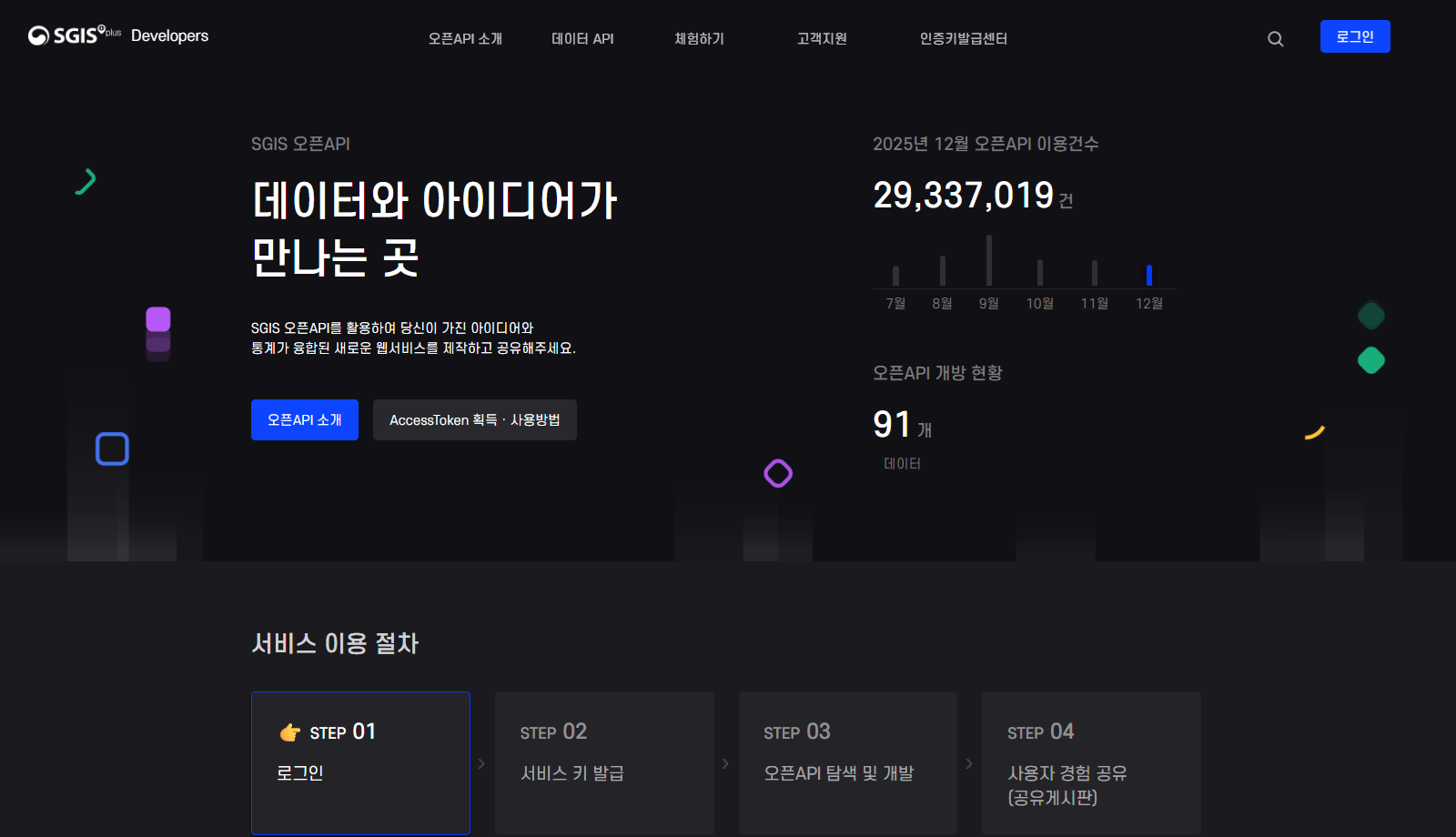
<메인화면 안내>
메인화면을 안내해 드리겠습니다.
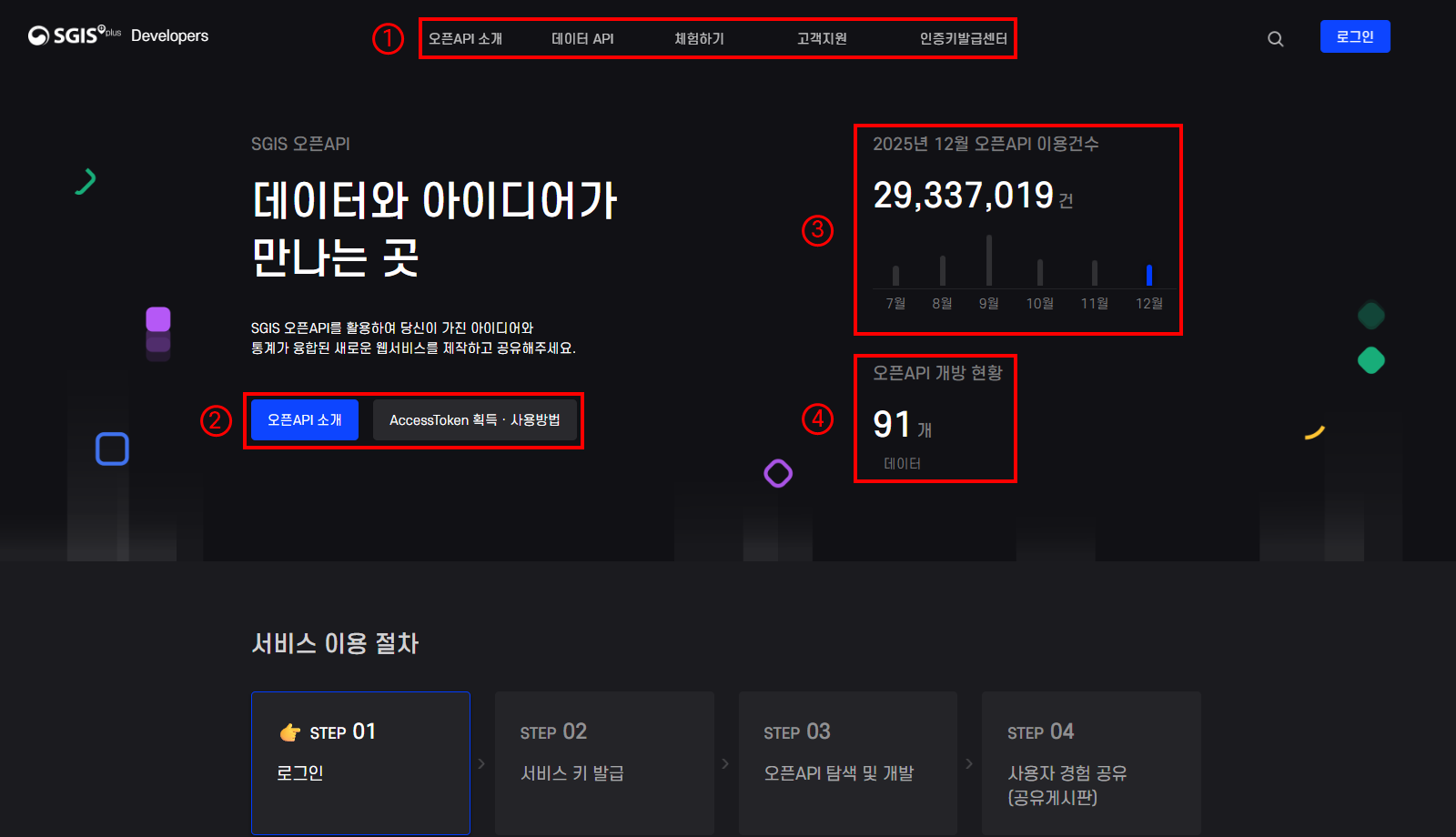
① 대메뉴 입니다. ② 오픈 API 소개 화면 및 AccessToken 획득·사용방법 페이지로 이동합니다.
③ 최근 6개월간의 이용건수를 그래프로 보여줍니다. ④ API 개방 현황을 나타냅니다.
하세요.
<메인화면 안내>
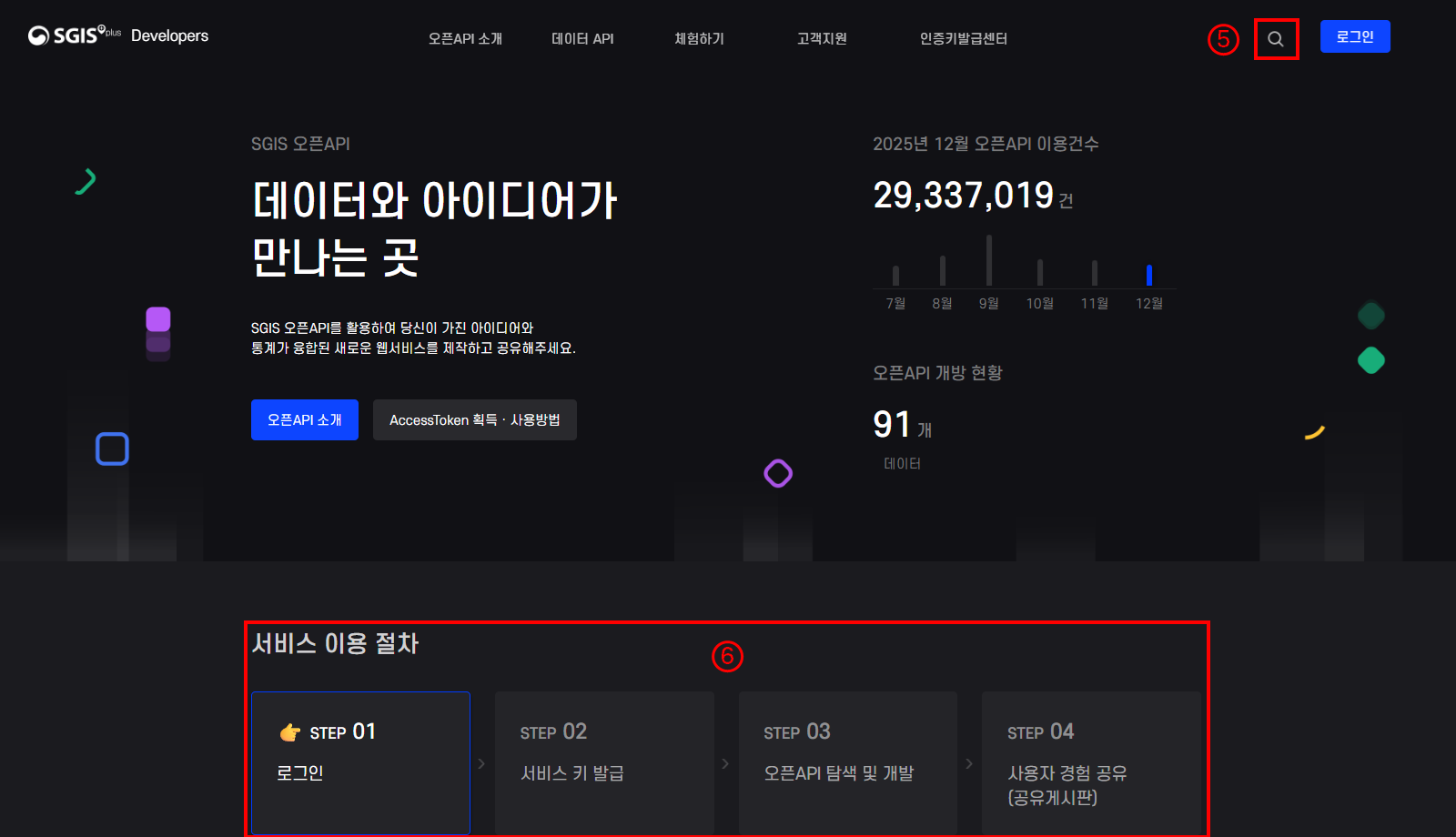
⑤ ‘검색’ 버튼입니다. 클릭하시면, 검색 창이 나타납니다.
⑥ 서비스 이용 절차를 보여줍니다. 사용자의 현재 상황에 따라 진행 단계에 파란 박스가 표시됩니다.
(화면의 아래로 내려가 보겠습니다.) 하세요.
<메인화면 안내>
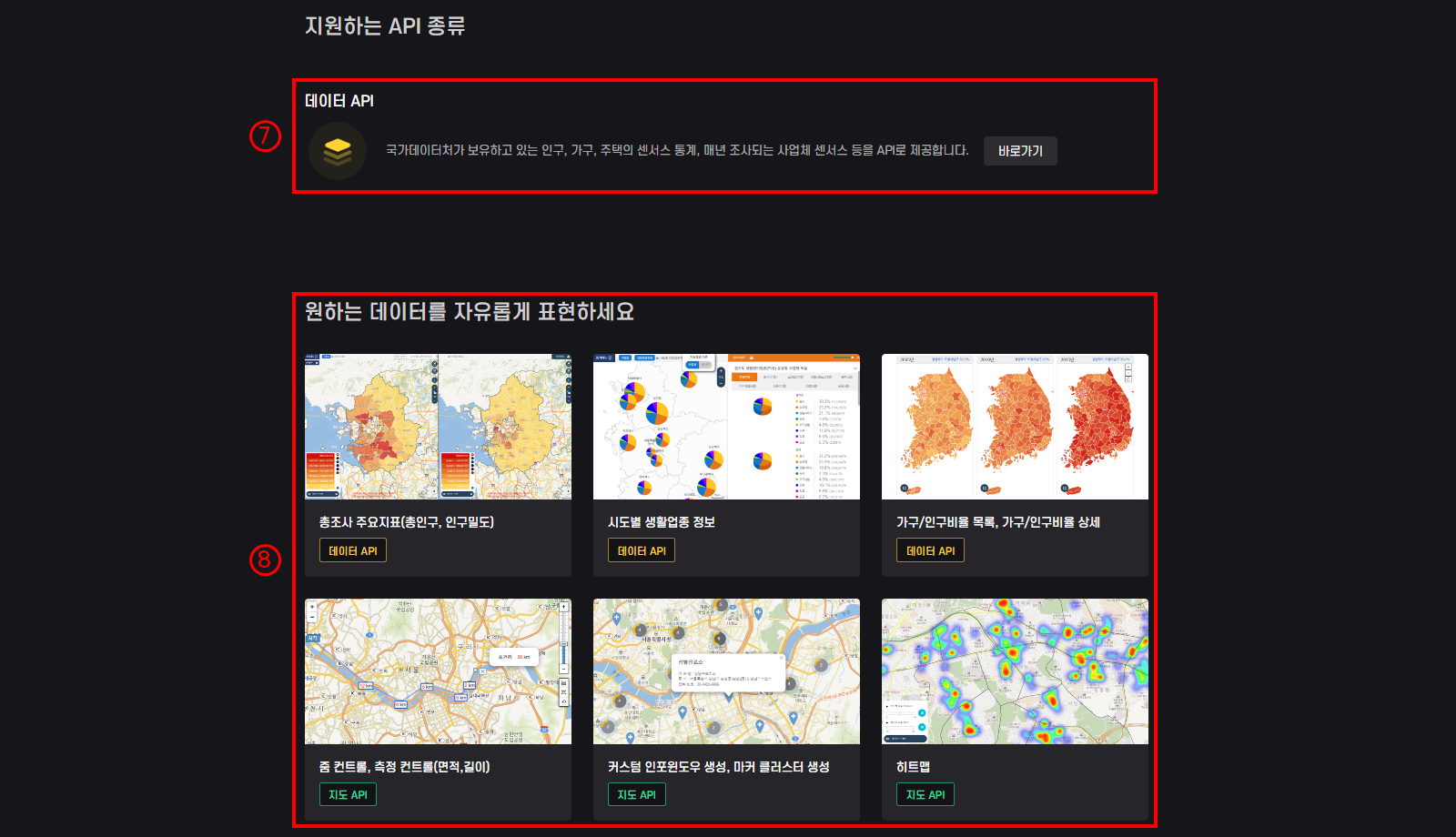
⑦ 지원하는 API 종류에 대한 간단한 설명과 '바로가기' 버튼입니다.
⑧ 개발지원센터를 이용하여 개발할 수 있는 기능 중, 대표적인 6가지를 보여주고 있습니다.
(화면의 맨 아랫부분으로 이동하겠습니다.) 하세요.
<메인화면 안내>
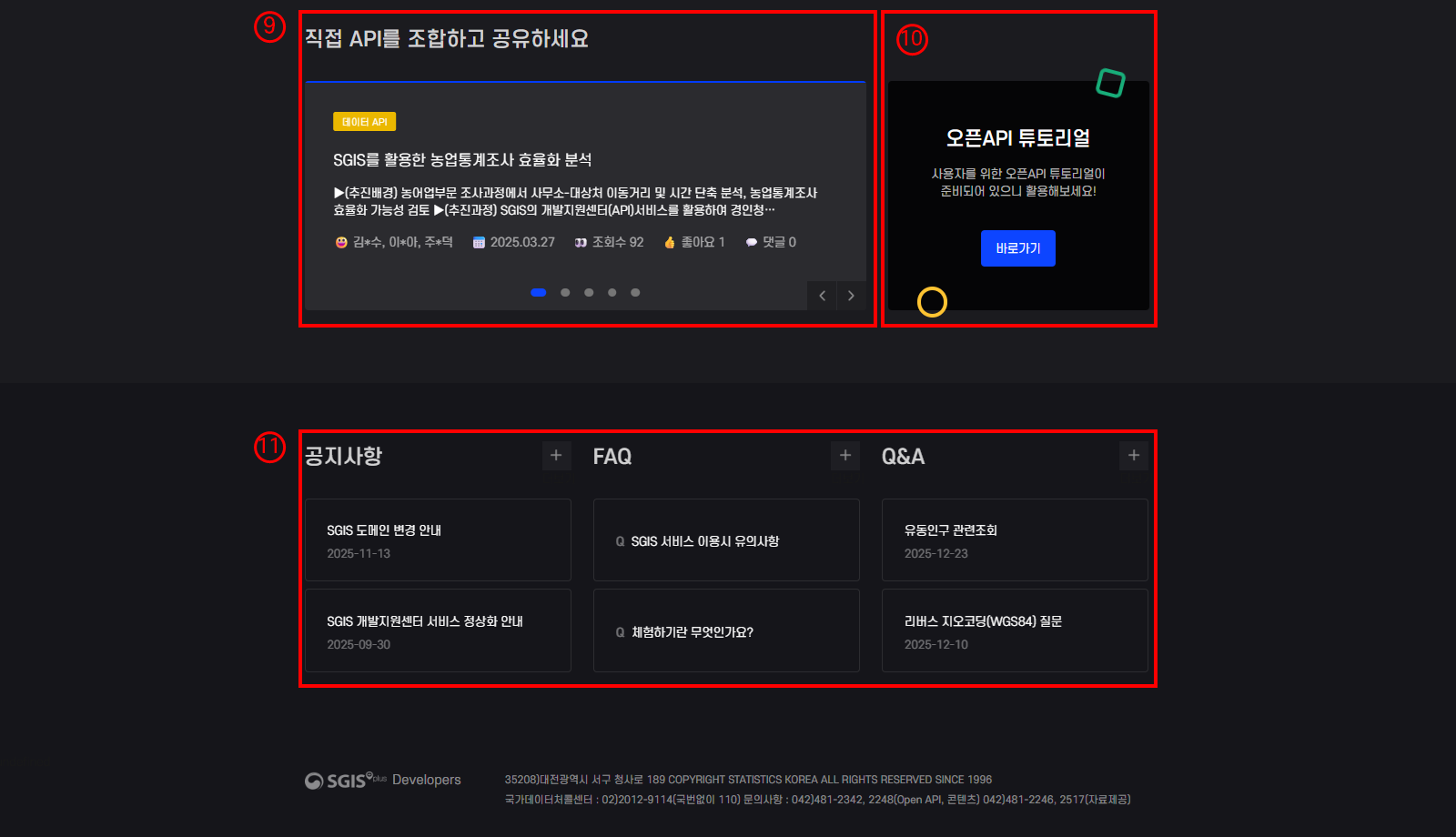
⑨ ‘활용사례' 게시판의 등록글을 보여줍니다. ‘활용사례' 게시판은 개발지원센터의 API를 활용하여
개발한 사례들이 등록된 게시판입니다.
⑩ ‘바로가기’버튼을 클릭하시면, Open API 튜토리얼을 보실 수 있습니다.
⑪ '공지사항', 'FAQ', 'Q&A'의 최신 등록글을 보여줍니다. 하세요.
[메뉴] 오픈 API 소개
오픈 API에 대해 소개하겠습니다.
대메뉴 중 합니다.

[메뉴] 오픈 API 소개 > 오픈 API 소개
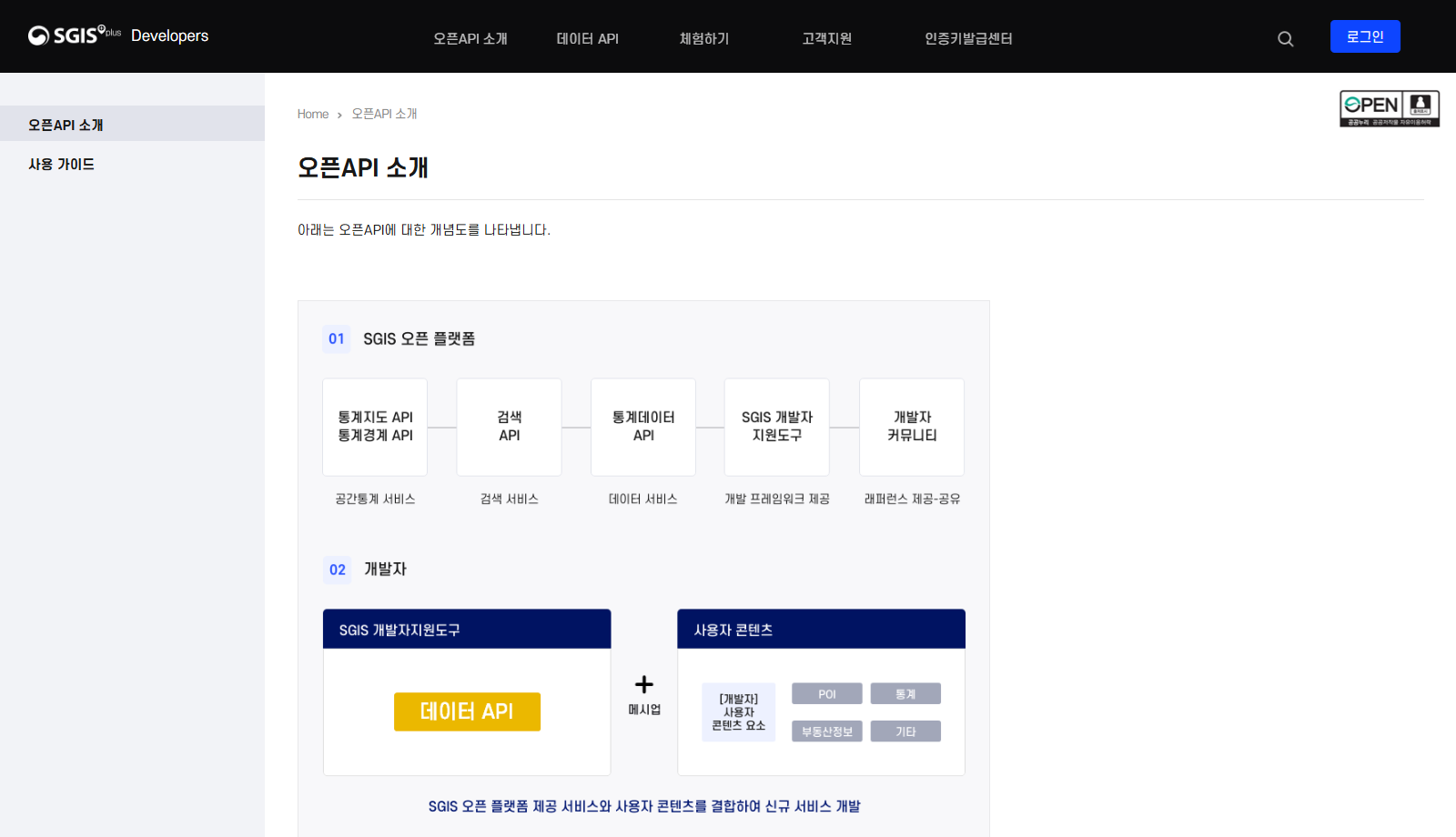
오픈 API 소개 화면에서는
OpenAPI에 대한 개념도, 설명, 제공하는 서비스, 사용 비용, 일일한도에 관한
정보를 확인하실 수 있습니다.
좌측의 하세요.
[메뉴] 오픈 API 소개 > 사용 가이드
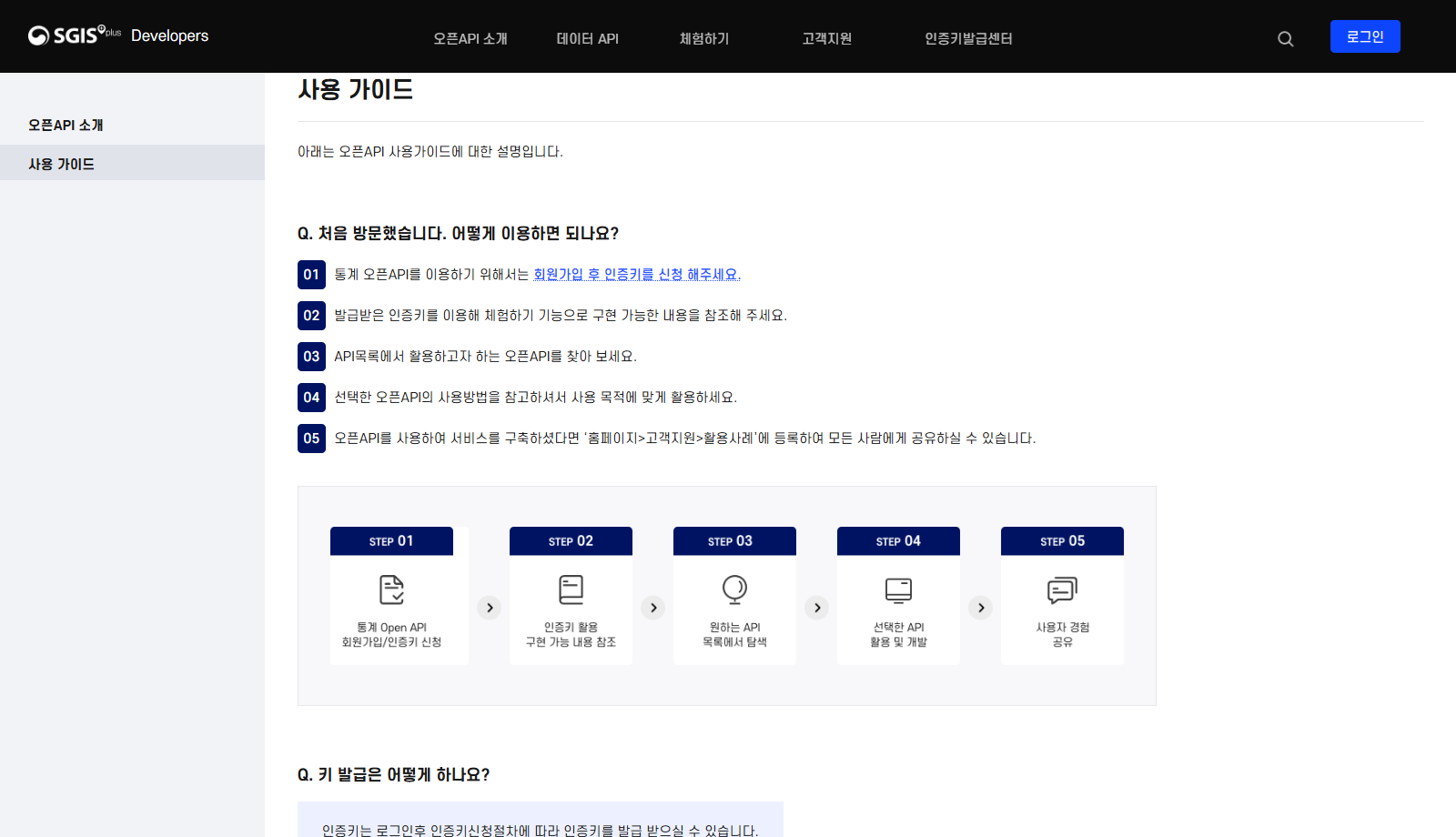
처음 방문하신 분들을 위한 ‘사용 가이드’입니다. 처음 방문하셨다면 아래의 이용방법을 꼭 확인해 주세요.
이제부터 설명을 드리겠습니다. 우선 로그인을 하겠습니다.
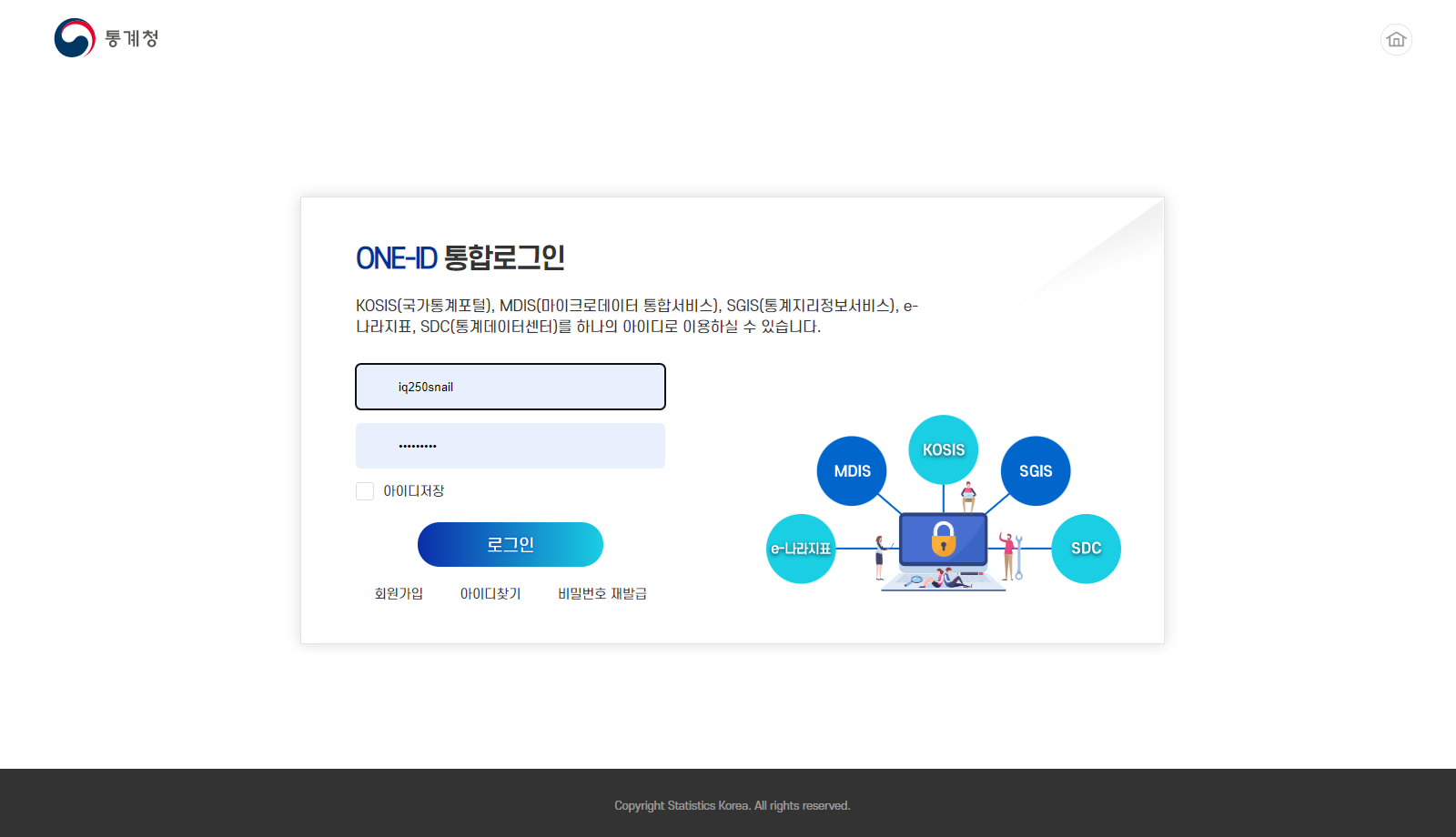
화면 우측 상단의 하시면, 국가데이터처 ONE-ID ‘통합 로그인’ 화면으로 이동합니다.
[이용절차] > 서비스 키 발급 > Open API 탐색 및 개발 > 사용자 경험 공유
(회원가입 후,) 로그인 하여 주세요.
아이디와 비밀번호를 입력하신 후, 하세요.
[이용절차] > 서비스 키 발급 > Open API 탐색 및 개발 > 사용자 경험 공유
로그인한 사용자 정보(이름)가 우측상단에 나타납니다.
해 보세요.
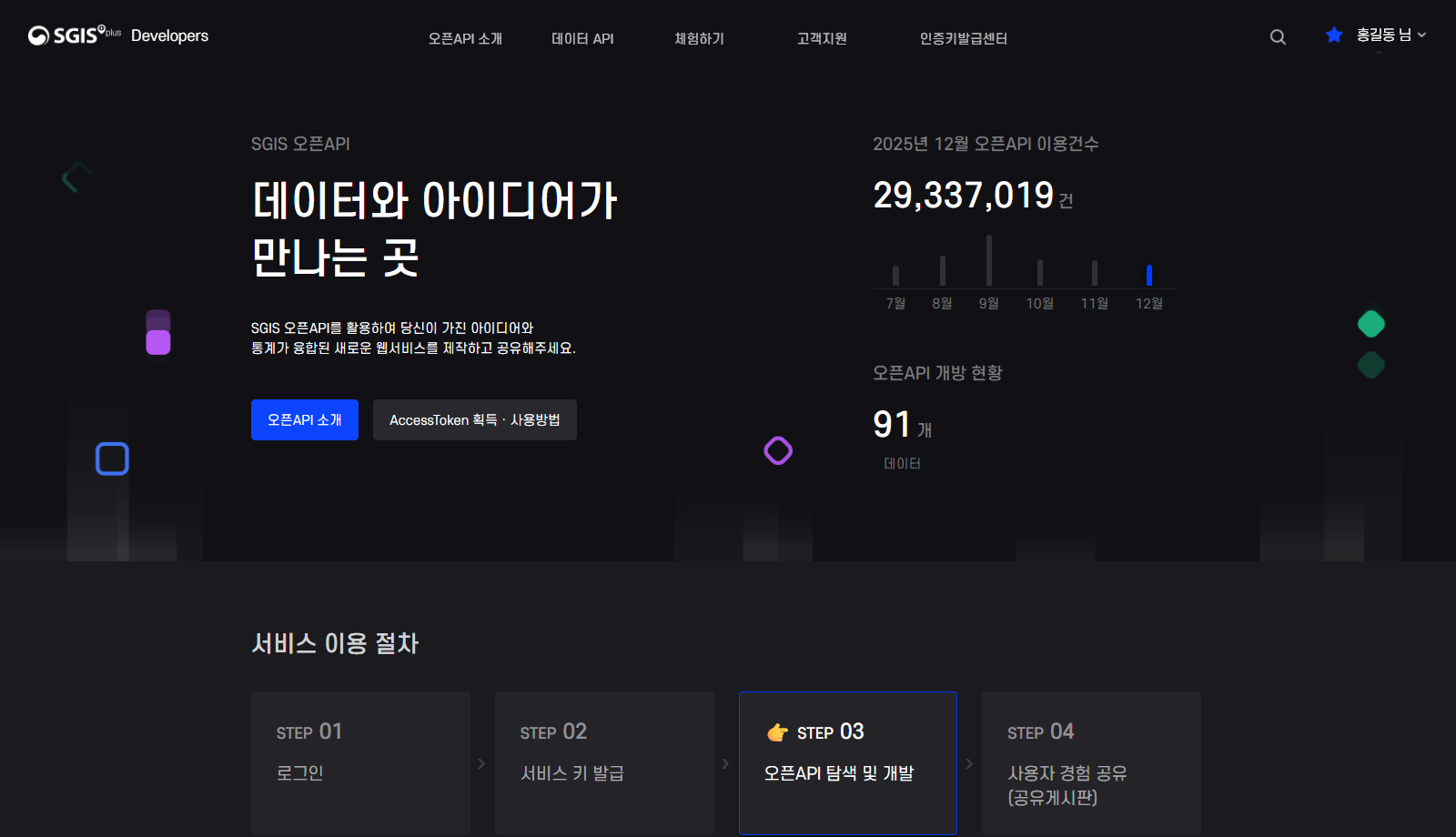
[이용절차] > 서비스 키 발급 > Open API 탐색 및 개발 > 사용자 경험 공유
이름 아래로 ‘상세정보 창’이 popup 됩니다.
이번에는 '즐겨찾기' 목록을 확인해 보겠습니다. OpenAPI에서는 자주 찾아보는 API를 ‘즐겨찾기’ 등록할 수 있는 기능을 제공합니다.
이름 앞의 하세요.
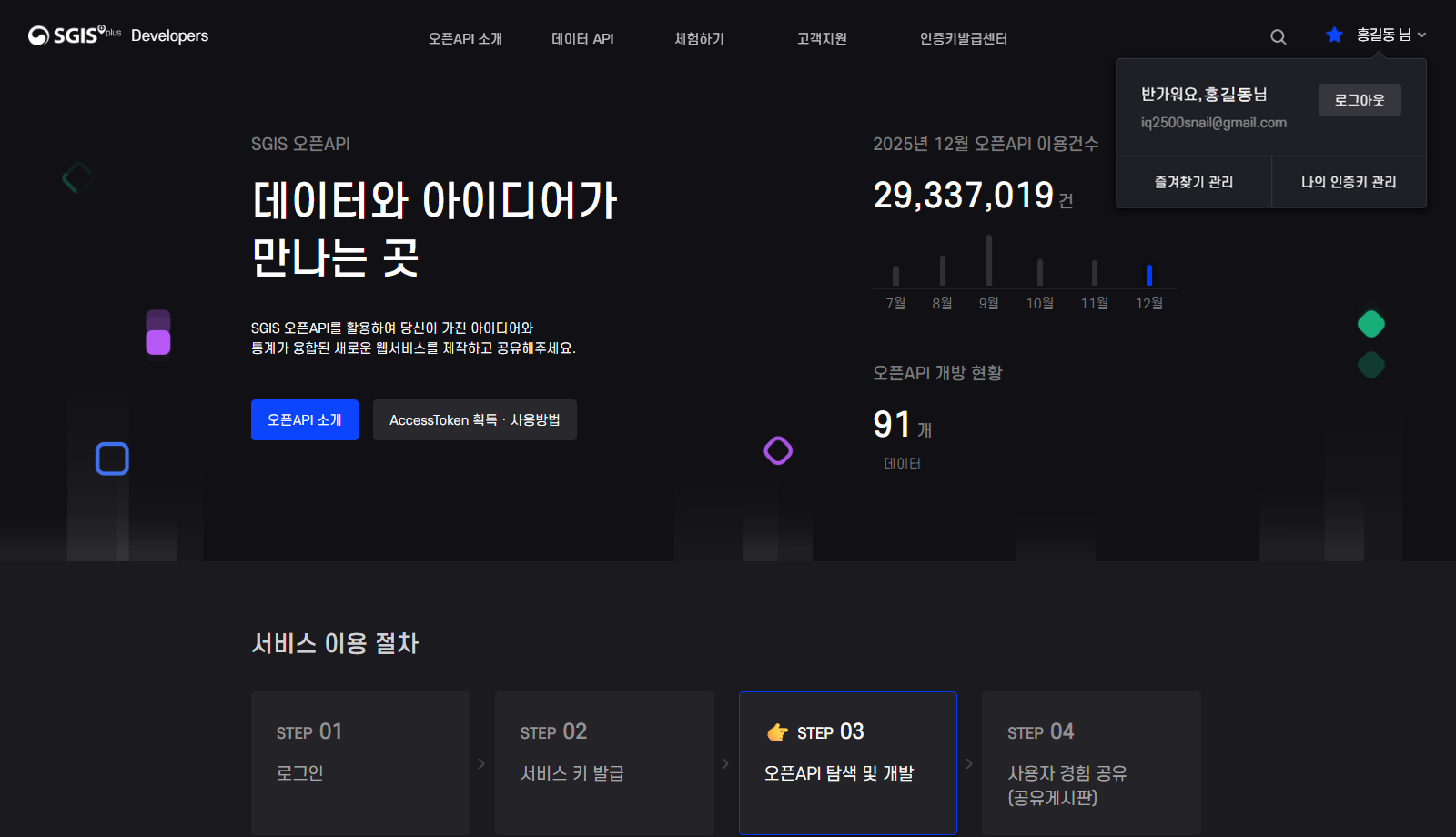
[이용절차] > 서비스 키 발급 > Open API 탐색 및 개발 > 사용자 경험 공유
파란 별모양(★) 아래로 그 동안 ‘즐겨찾기’ 하신 API 목록이 나타납니다.
이번엔 ‘서비스 키 발급’을 해보겠습니다.
대메뉴에서 합니다.
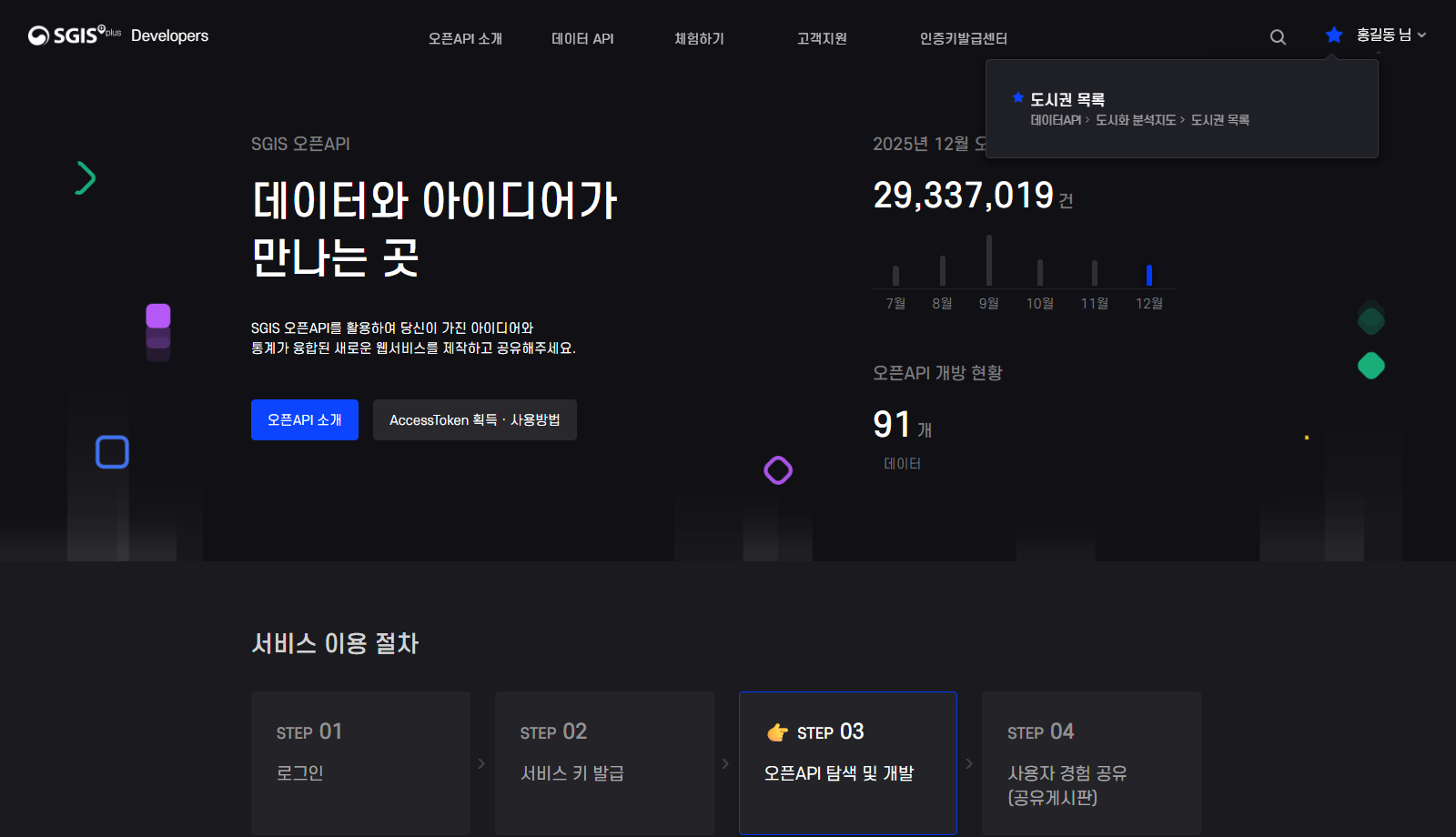
[이용절차] 로그인 > > Open API 탐색 및 개발 > 사용자 경험 공유
합니다.
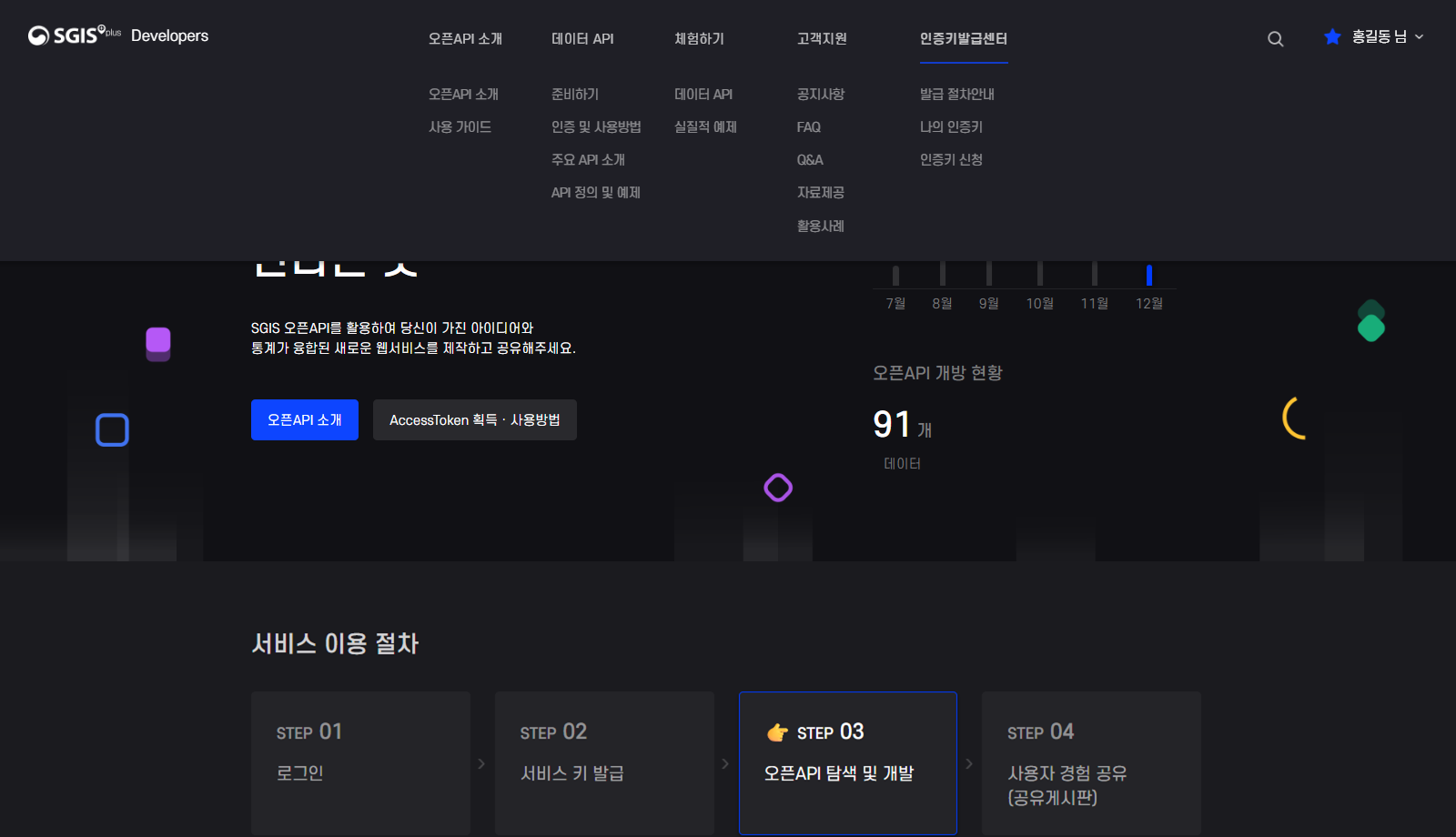
[이용절차] 로그인 > > Open API 탐색 및 개발 > 사용자 경험 공유
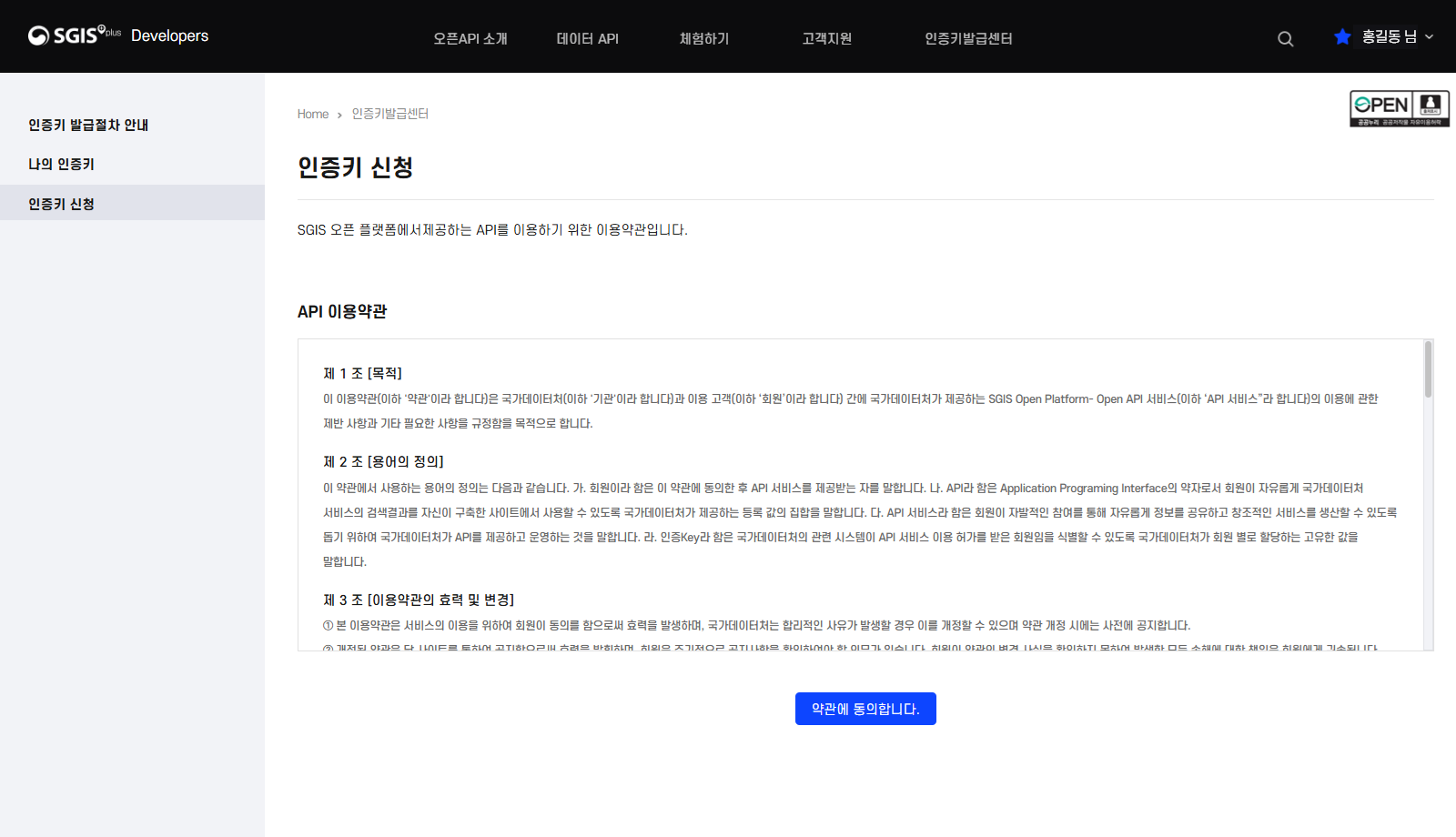
인증키 신청 화면입니다.
‘API 이용약관’에 동의하는 뜻으로 하시면,
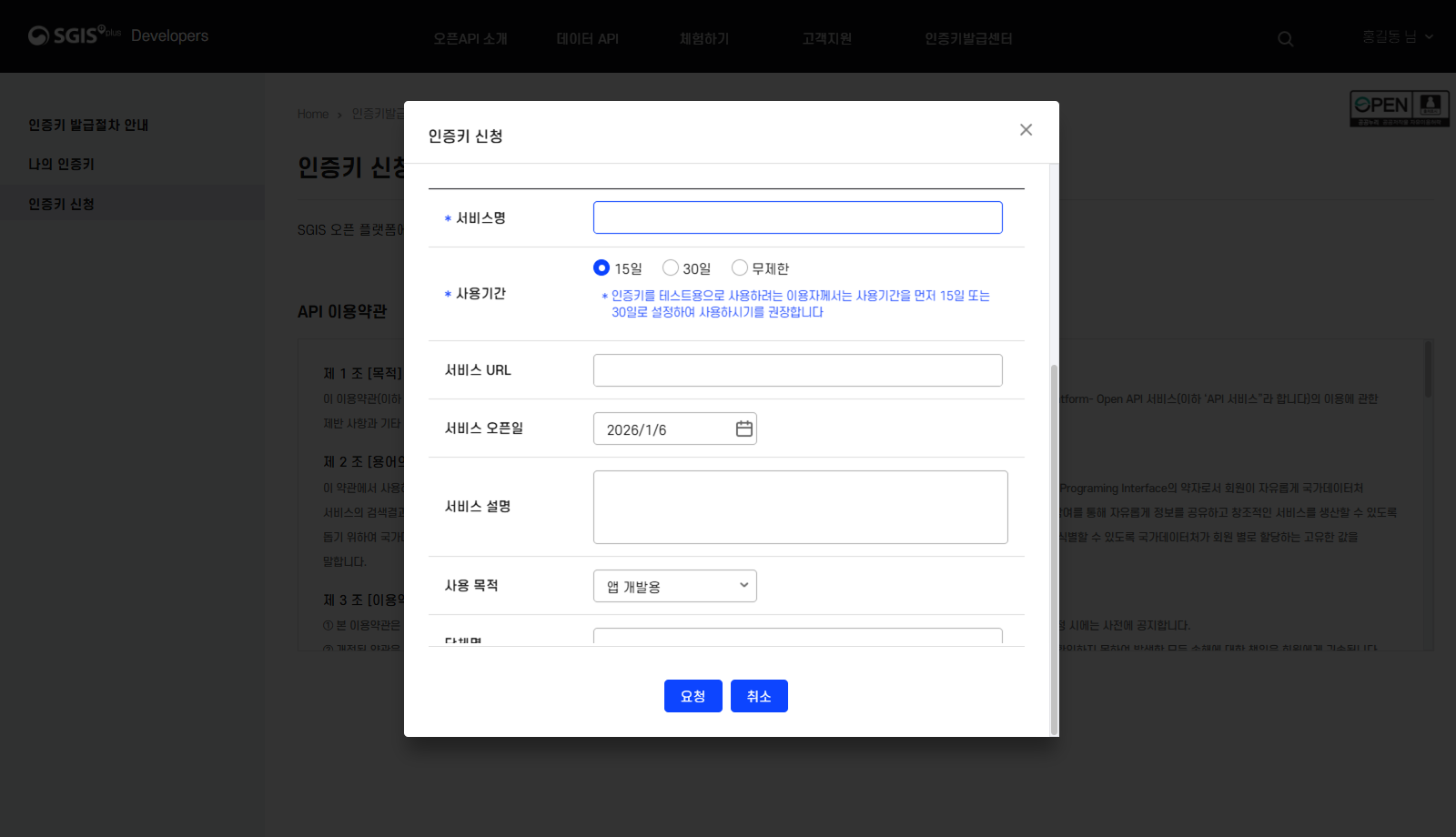
인증키 신청 Popup이 나타납니다.
[이용절차] 로그인 > > Open API 탐색 및 개발 > 사용자 경험 공유
인증키 신청에 필요한 정보를 입력하시고, 하세요.
[이용절차] 로그인 > > Open API 탐색 및 개발 > 사용자 경험 공유
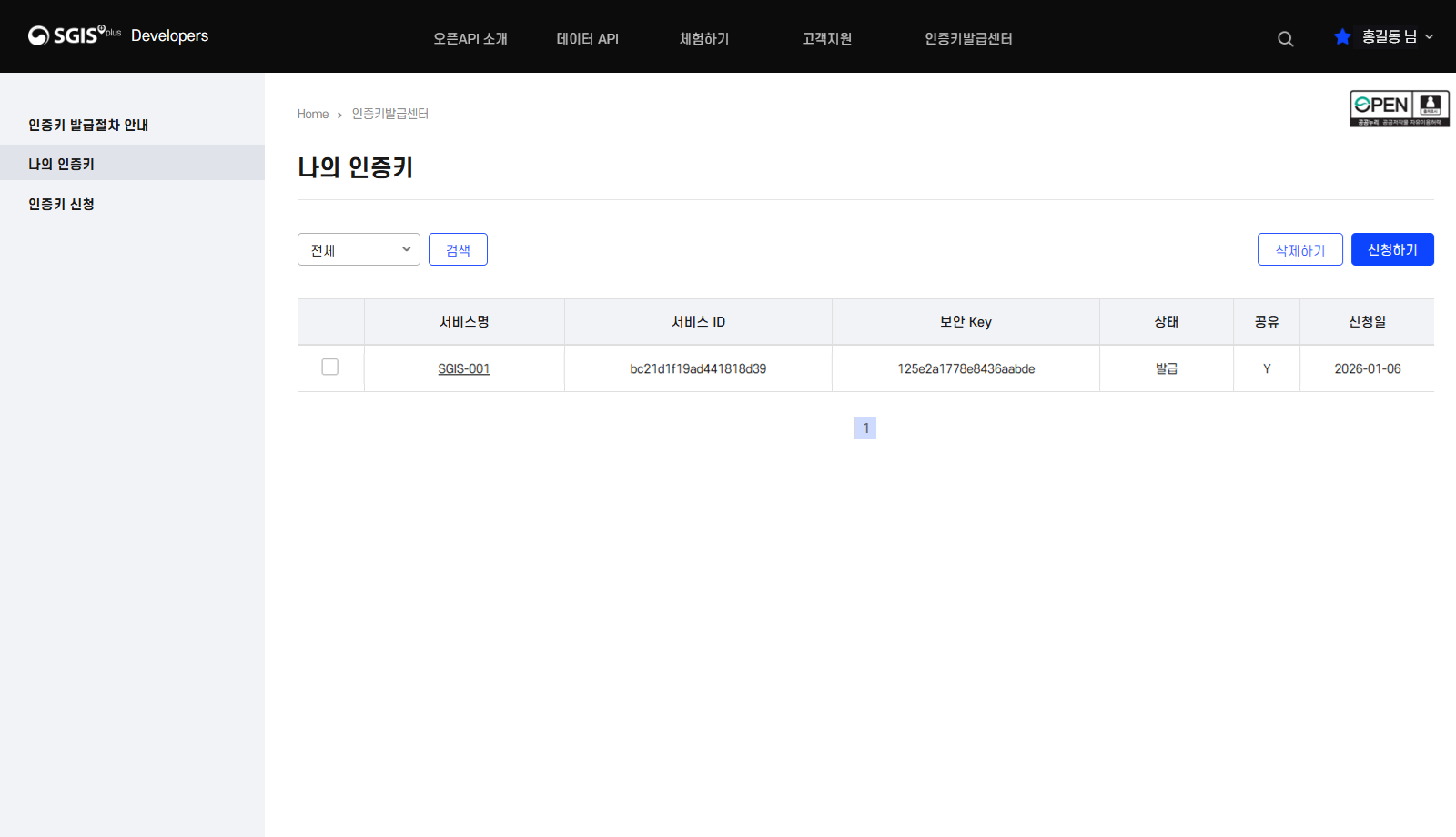
‘나의 인증키’ 목록에 방금 신청한 ‘서비스 ID’ 정보가 나타나며, 데이터API 개발시에 사용됩니다.
‘데이터API’로는 어떤 것들이 제공되고 있을까요? 상단 대메뉴의 해 보세요.
[이용절차] 로그인 > 서비스 키 발급 > 및 개발 > 사용자 경험 공유
[데이터 API]는 국가데이터처가 보유하고 있는 자원을 누구나 사용할 수 있도록 API를 통해서 제공하고 있습니다.
국가데이터처의 주요 자원은 인구, 가구, 주택의 센서스통계, 매년 조사되는 사업체센서스,
센서스 기반의 1차 가공 콘텐츠(창업, 주거지)등이 있습니다.
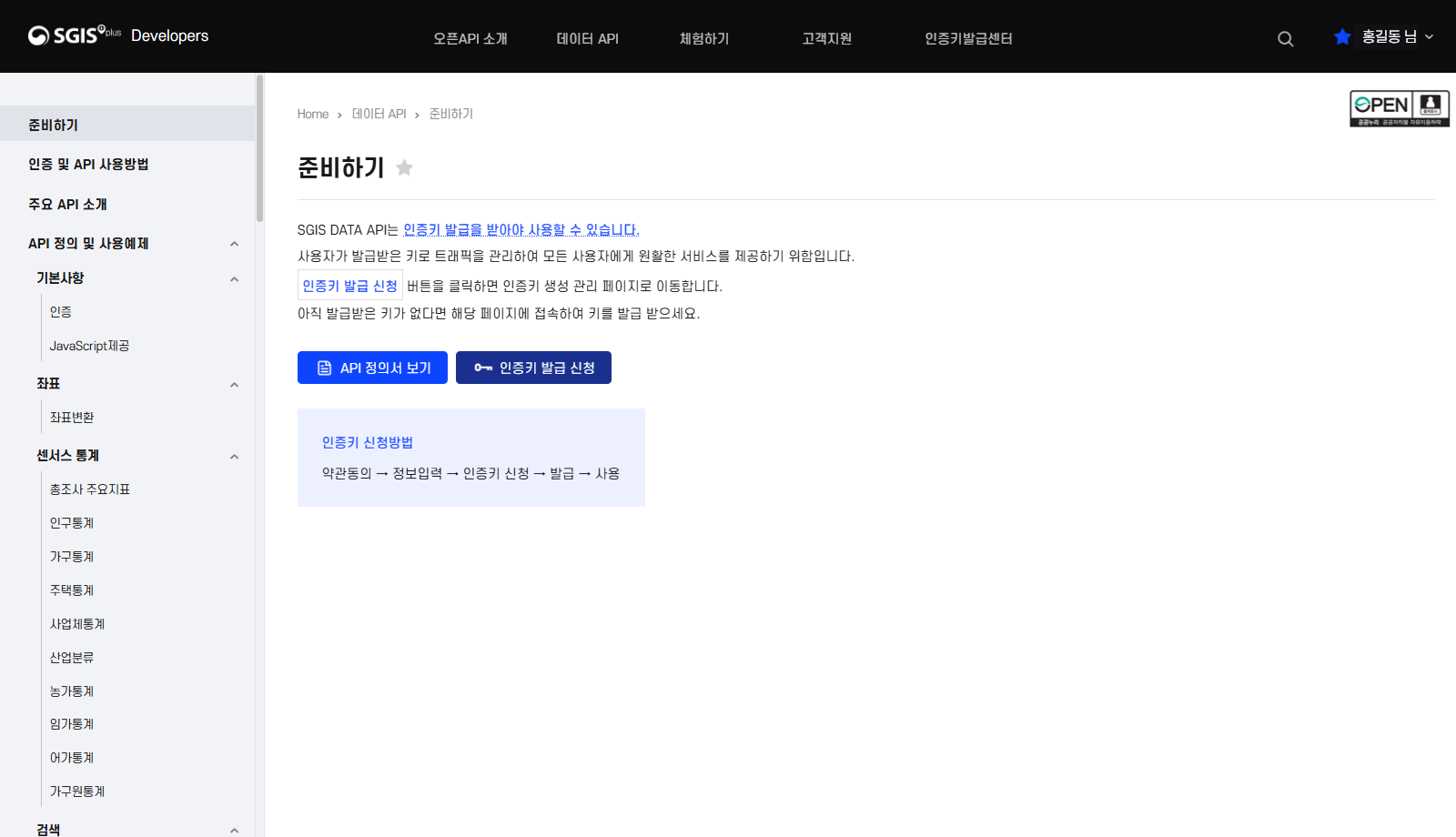
이제 ‘데이터 API’사용법을 체험해 보겠습니다. 좌측메뉴에서 하세요.
[이용절차] 로그인 > 서비스 키 발급 > 및 개발 > 사용자 경험 공유
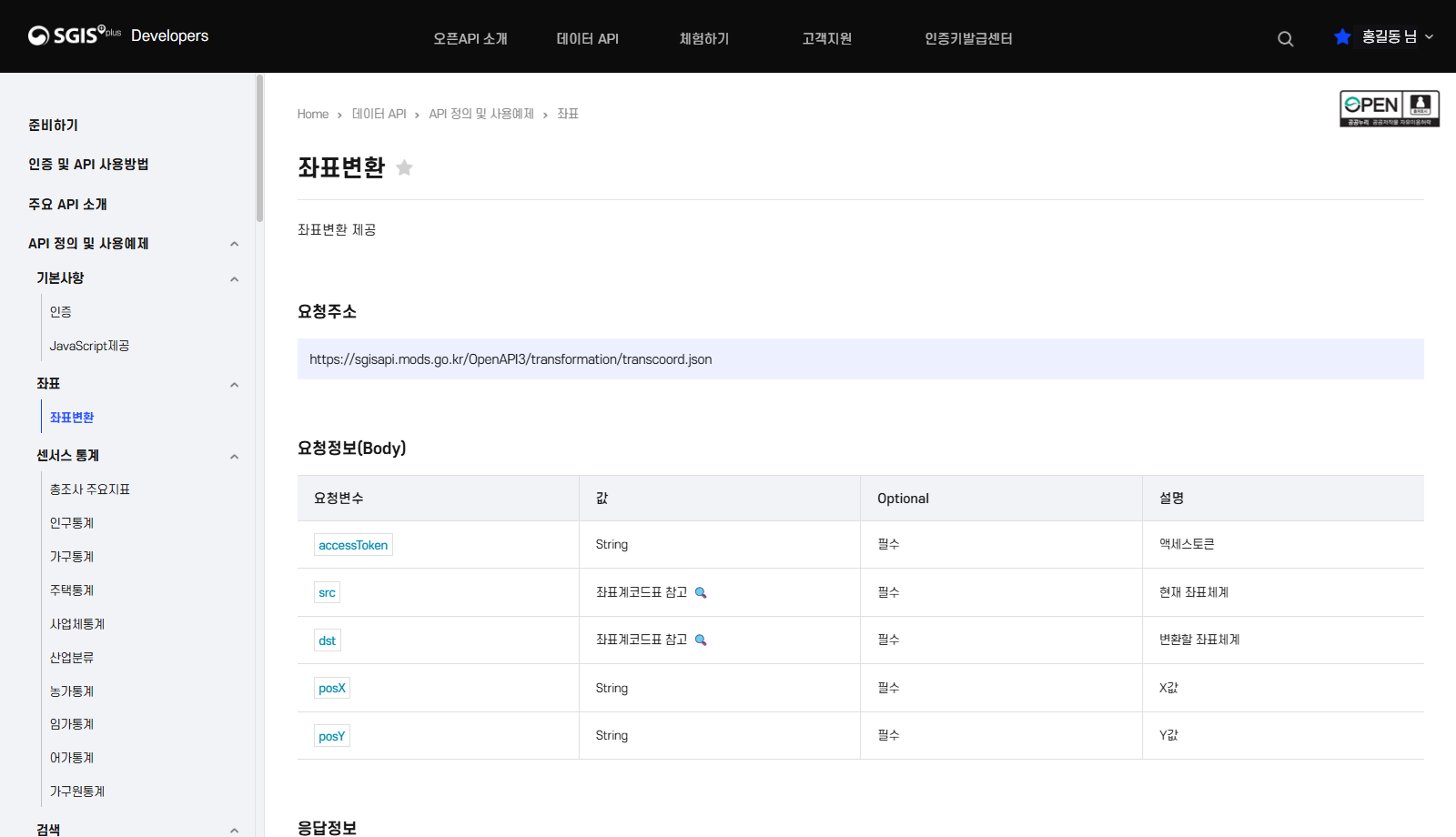
데이터 API는 ‘즐겨찾기’ 기능을 제공합니다. 상세화면의 별모양(☆)을 클릭하면
화면 우측 상단의 ‘즐겨찾기 목록’ 에 등록되어 언제든 쉽게 찾아보실 수 있습니다.
즐겨찾기 등록을 해보겠습니다. 하세요.
[이용절차] 로그인 > 서비스 키 발급 > 및 개발 > 사용자 경험 공유
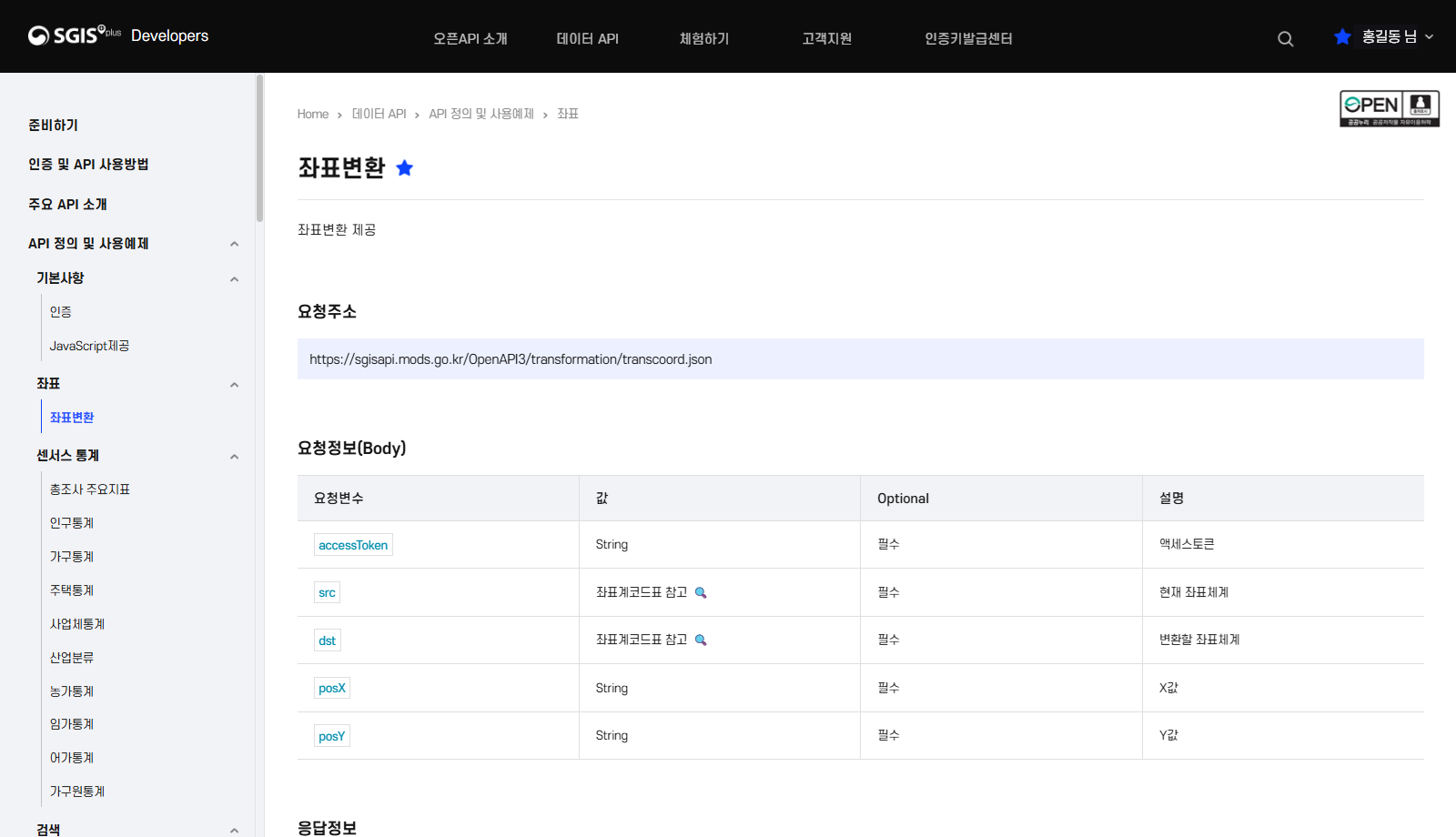
'즐겨찾기' 추가가 제대로 되었는지 확인해 보겠습니다.
우측 상단의 ‘즐겨찾기’버튼인 합니다.
[이용절차] 로그인 > 서비스 키 발급 > 및 개발 > 사용자 경험 공유
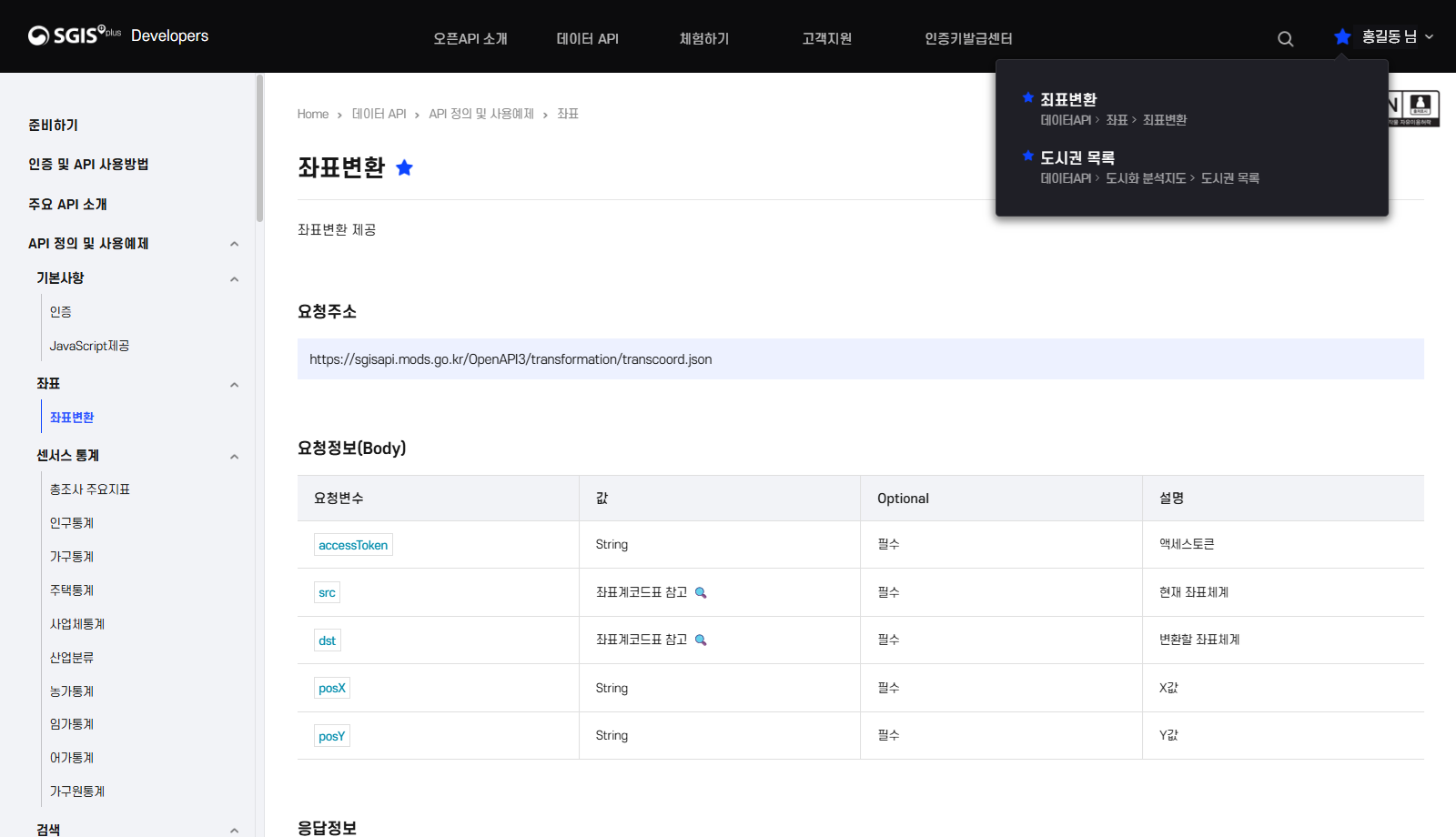
즐겨찾기 목록이 popup되며, 방금 즐겨찾기 추가한 API가 맨 위에 등록되어 있는 것을 확인하실 수 있습니다.
이제 ‘좌표변환’ API를 알아보겠습니다. 하세요.
[이용절차] 로그인 > 서비스 키 발급 > 및 개발 > 사용자 경험 공유
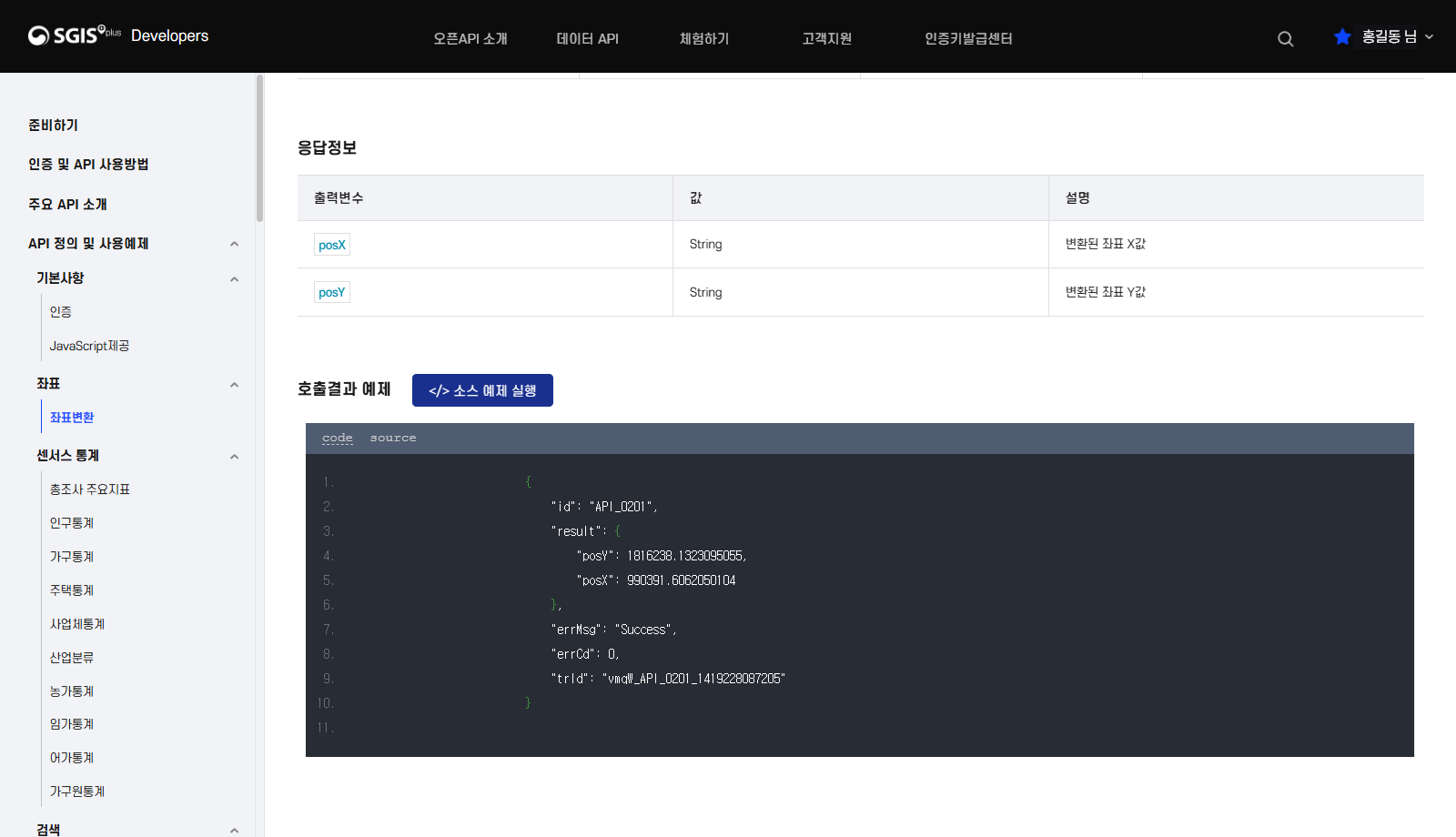
좌표변환 API에 관한 요청주소, 요청정보(Body), 응답정보, 호출결과 예제가 나타납니다.
하시면 ‘ 소스 예제 실행’ 버튼이 나타납니다.
호출결과 예제의 하시면, 해당 소스 예제를 직접 체험하실 수 있는
‘체험하기> 데이터API > 데이터API 체험하기 > 좌표변환’ 메뉴로 이동합니다.
[이용절차] 로그인 > 서비스 키 발급 > 및 개발 > 사용자 경험 공유
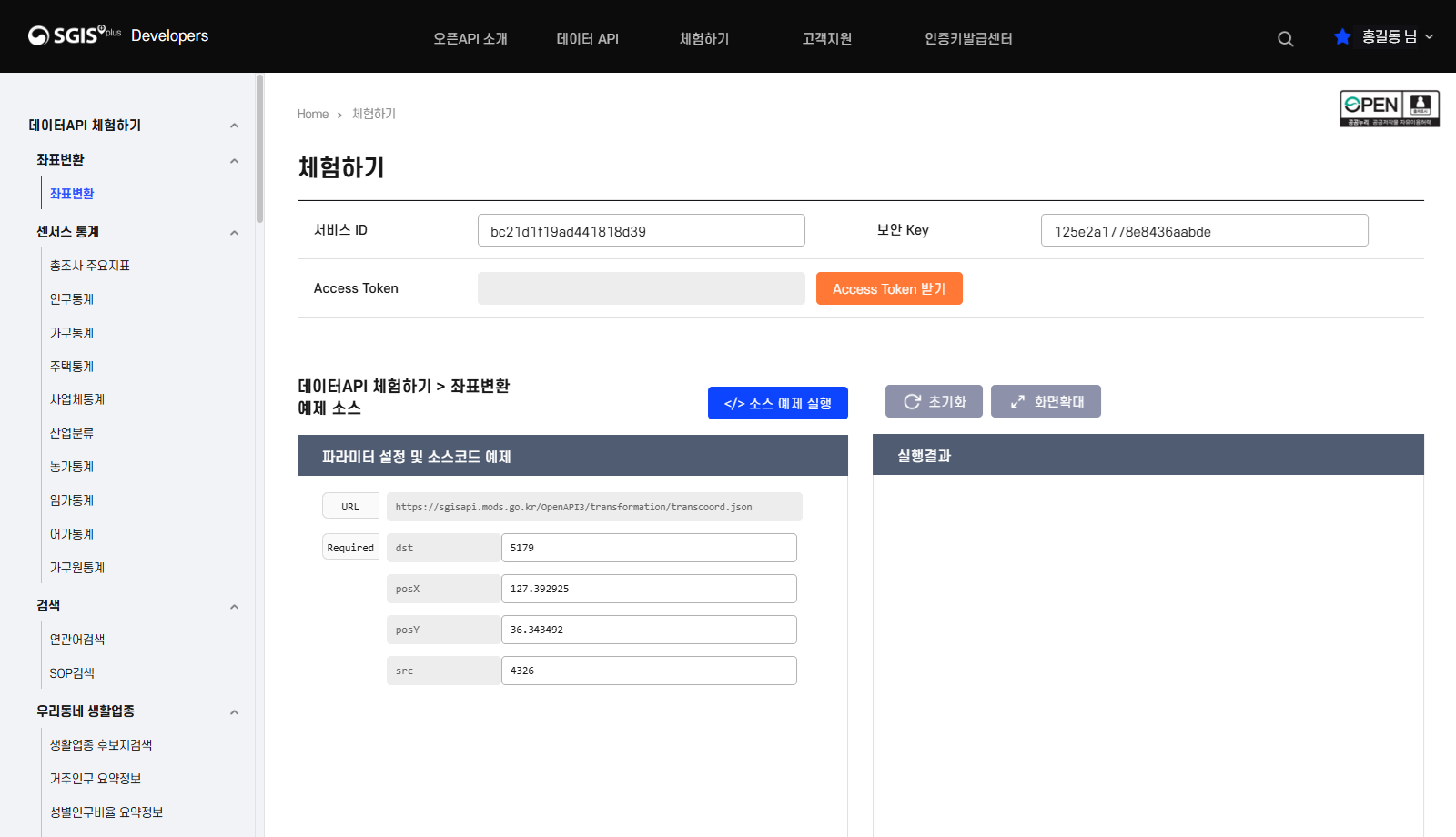
좌표변환 <체험하기> 화면으로 이동되었습니다.
발급받은 ‘서비스 ID’ 와 ‘보안 Key’를 입력하신 후,
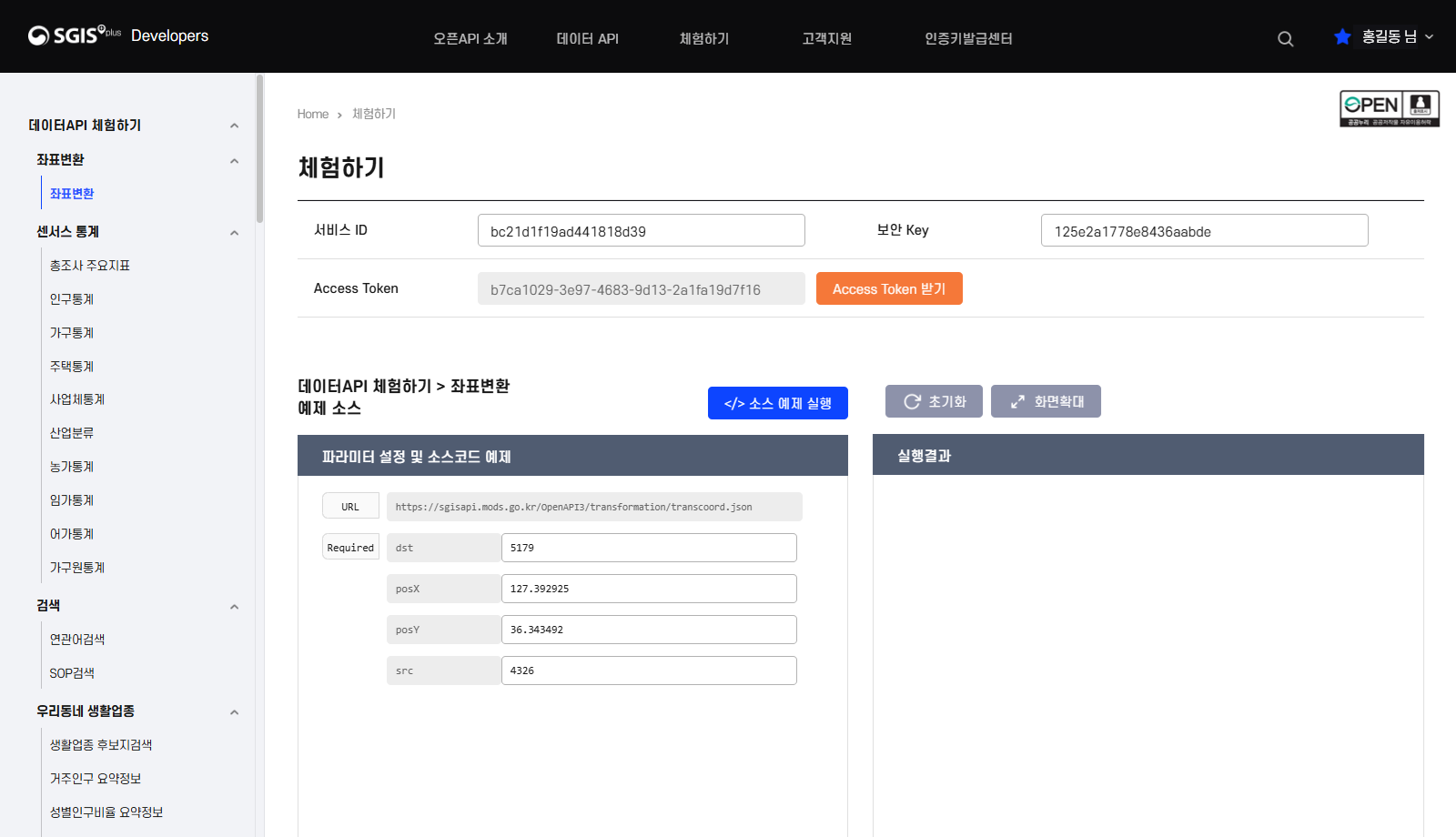
하시면 Access Token 이 생성됩니다.
[이용절차] 로그인 > 서비스 키 발급 > 및 개발 > 사용자 경험 공유
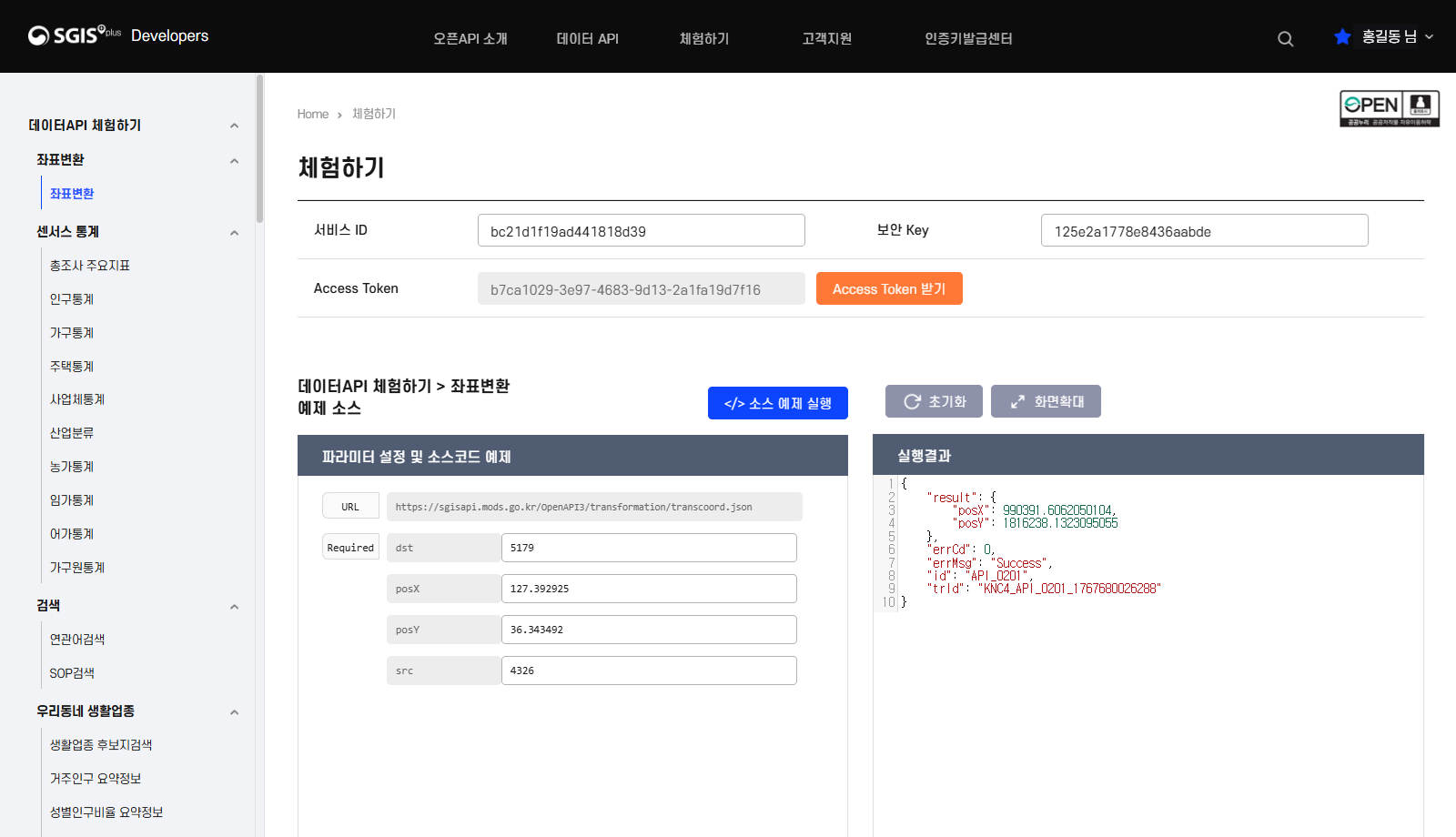
좌측의 좌표변환 하시면,
‘예제 소스’를 실행시킨 좌표변환 결과가 우측의 ‘실행결과’ 화면에 나타납니다.
[이용절차] 로그인 > 서비스 키 발급 > 및 개발 > 사용자 경험 공유
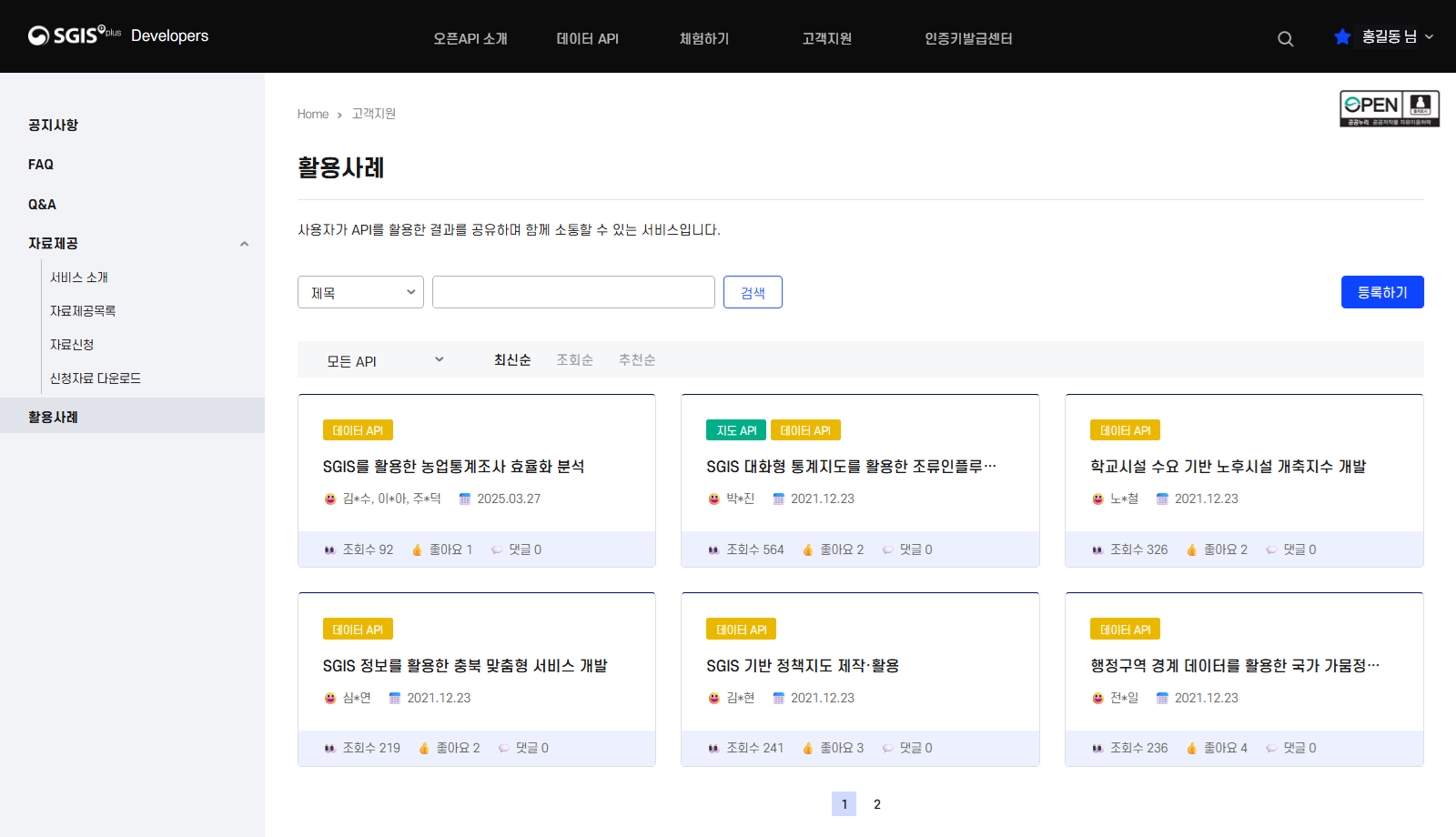
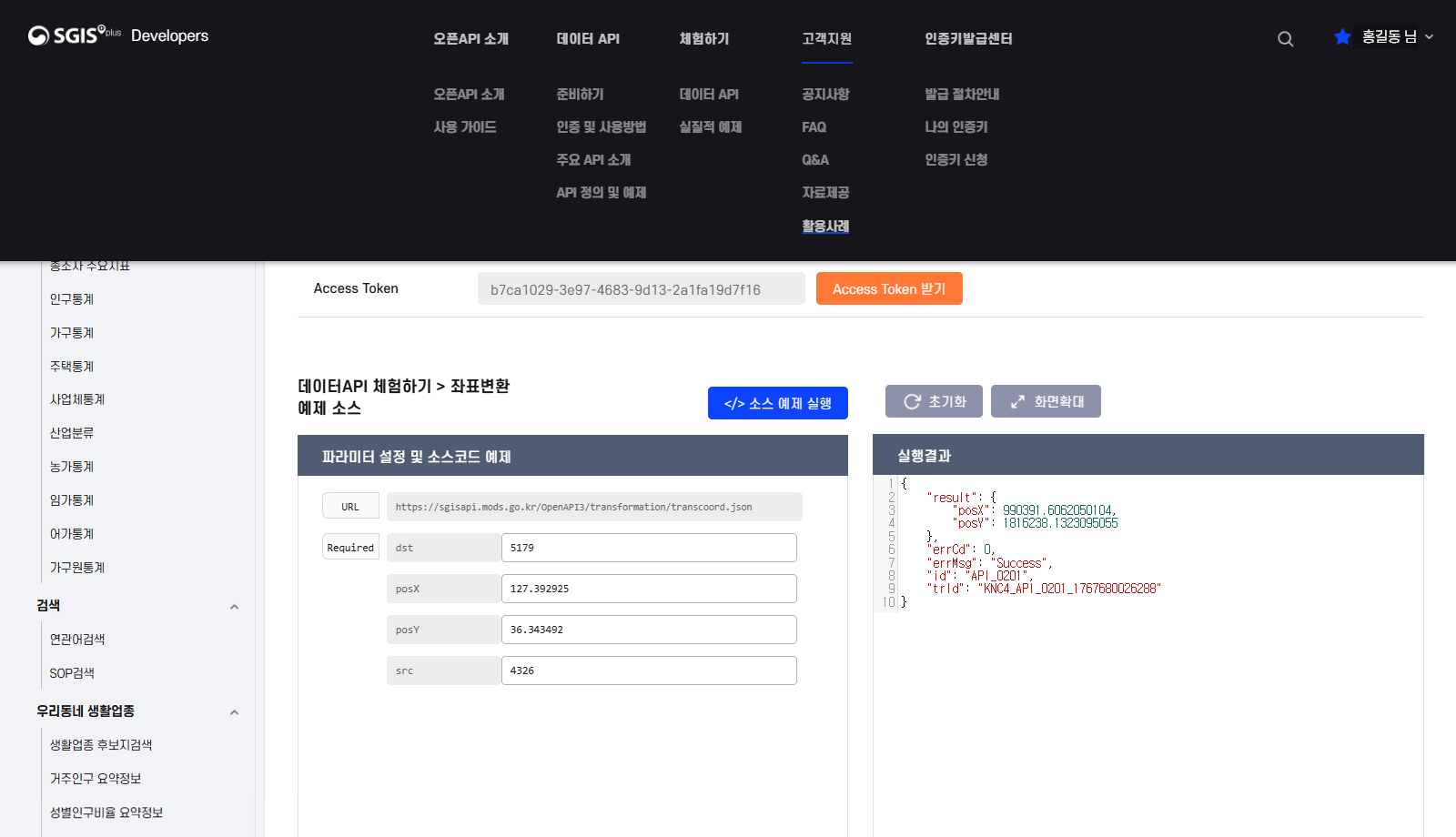
개발지원센터의 Open API를 이용한 개발자끼리 개발 경험을 공유하실 수 있는 '활용사례' 게시판으로 이동해 보겠습니다.
하세요.
[이용절차] 로그인 > 서비스 키 발급 > Open API 탐색 및 개발 >
하위 메뉴 중 합니다.
[이용절차] 로그인 > 서비스 키 발급 > Open API 탐색 및 개발 >
'활용사례'은 개발지원센터에서 지원하는 OpenAPI를 활용하여 개발한 사례를
자유롭게 등록하는 게시판입니다.
축하드립니다!!! <개발지원센터> 튜토리얼을 마쳤습니다.